So funktioniert deine Foto-Box.
Von der Einrichtung bis zur fertigen Galerie: Diese Anleitung führt durch die drei Bereiche der App — den Event-Assistenten, den Admin-Bereich und den Gast-Modus — und zeigt die wichtigsten Funktionen mit Bildern aus der App.
Hier richtest du dein Event ein.
Die wichtigsten Einstellungen passieren im Event-Assistenten: Er startet automatisch, solange kein Event live ist, führt in vier Schritten bis zum Kauf und endet mit „Event starten“ — sofort oder an einem späteren Tag.
- 01
Design & Anlass wählen
Wähle eines der drei Designs samt Akzentfarbe und gib Anlassname, Datum und Begrüßung ein — die Live-Vorschau zeigt sofort, was deine Gäste sehen werden.
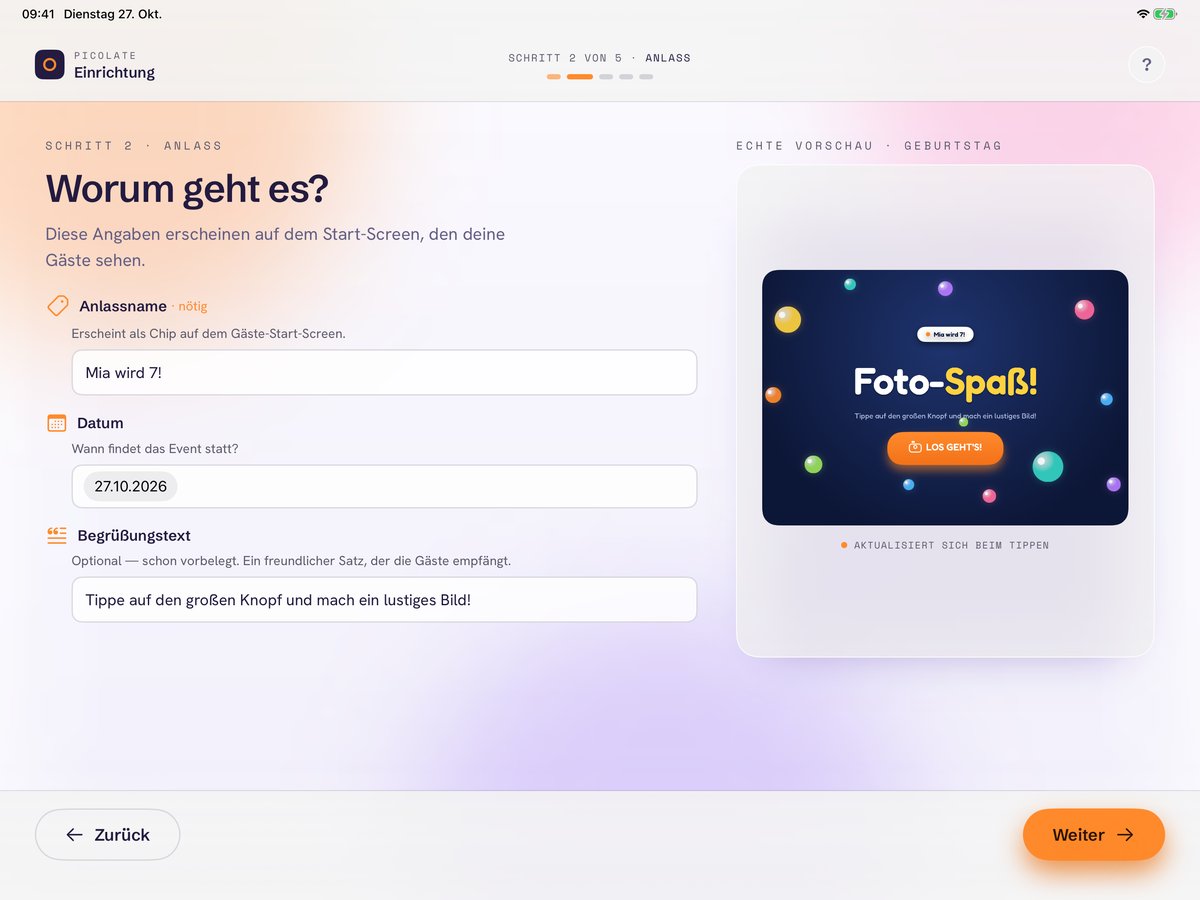
Assistent · Anlass mit Live-Vorschau - 02
Ausprobieren vor dem Kauf
Schon im Design-Schritt testest du mit „Ausprobieren“ den kompletten Gast-Ablauf — Modus-Wahl, Countdown, Aufnahme und QR-Code, in allen Modi. Bis zu drei Probe-Aufnahmen kosten nichts, bezahlt wird erst fürs Event. Sie tragen ein Wasserzeichen und landen in einer Test-Galerie, die online bleibt, bis du dein Event startest (längstens 31 Tage).
Aufnahme-Modi, Countdown und Event-Sprache sind ab Werk eingestellt — alle fünf Modi sind an. Ändern kannst du sie jederzeit im Admin-Bereich.
- 03
Galerie & Upload
Bis zu drei kurze Fragen, nacheinander im Dialog und ohne Vorauswahl: Gilt ein Link fürs ganze Event — alle Aufnahmen sammeln sich in einer Galerie — oder ein Link pro Aufnahme? Soll „PIN-Schutz“ die Galerie zusätzlich mit einer Galerie-PIN sichern? Und darf die Box auch über Mobilfunk oder Telefon-Hotspot hochladen? Danach siehst du deine Antworten als Zusammenfassung; ein Tipp auf eine Zeile fragt noch einmal. Die Galerie-PIN vergibst du nicht selbst: Die App erzeugt sie automatisch und zeigt sie deinen Gästen neben dem QR-Code an.
Beim gemeinsamen Event-Link solltest du den PIN-Schutz anlassen: Dort öffnet ein einziger Link alle Aufnahmen aller Gäste. Bekommt jede Aufnahme ihren eigenen Link, kannst du ihn abschalten — ein weitergereichter Link zeigt dann nur dieses eine Bild.
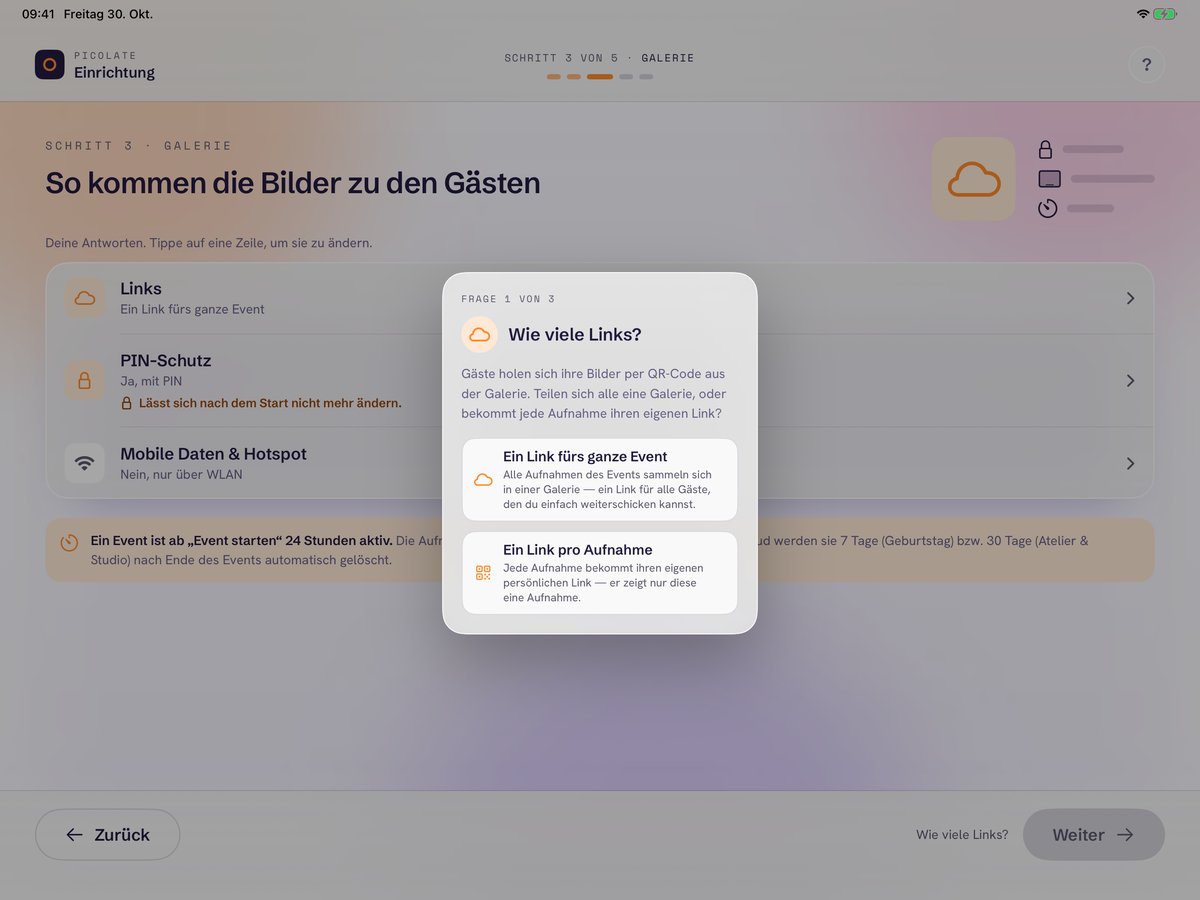
Assistent · Galerie - 04
Freischalten
Hier wird bezahlt — einzeln pro Event oder unbegrenzt mit Picolate Plus; mit aktivem Abo geht es ohne weiteren Kauf direkt weiter. Der Kauf startet das Event noch nicht: Die 24 Stunden beginnen erst mit „Event starten“, und dein Kauf bleibt erhalten, bis du dieses Event startest.
Du kannst also schon Tage vorher einrichten und kaufen — die App merkt sich alle Eingaben, auch wenn du sie zwischendurch schließt.
- 05
Event starten
Im letzten Schritt vergibst du deine Admin-PIN, und eine kurze Animation zeigt, wie du während der Feier in die Einstellungen kommst — erst wenn du das bestätigt hast, lässt sich das Event starten. Hier bietet dir die App auch den Gäste-Hinweis als PDF an, zum Aufstellen oder Teilen; im Admin-Bereich kannst du ihn jederzeit neu erstellen. Nach dem Tipp auf „Event starten“ siehst du Start, Ende des Events und Ende der Galerie — erst mit „Jetzt starten“ beginnen die 24 Stunden, und die Box gehört deinen Gästen. Bevor du sie aufstellst: iPad fürs Event vorbereiten.
Zwei PINs, zwei Aufgaben: Die Admin-PIN schützt den Einstellungsbereich der Box — die vergibst du selbst. Die Galerie-PIN schützt den Foto-Link für deine Gäste — die erzeugt die App automatisch und zeigt sie neben dem QR-Code an.
iPad für das Event vorbereiten.
Drei Handgriffe am iPad selbst, bevor die Gäste übernehmen — damit die Foto-Box garantiert den ganzen Bildschirm füllt und niemand versehentlich in den Einstellungen landet.
Warum das wichtig ist: Seit iPadOS 26 kann das iPad Apps als frei bewegliche Fenster anzeigen. Steht es auf „Apps als Fenster“, erscheint die Foto-Box unter Umständen verkleinert mit schwarzen Rändern — und Gäste können das Fenster am Anfasser verschieben oder verkleinern. Im Modus „Apps im Vollbildmodus“ läuft die Box garantiert bildschirmfüllend.
- 01
„Apps im Vollbildmodus“ wählen
Öffne Einstellungen → Multitasking & Gesten und wähle „Apps im Vollbildmodus“. Jede App — auch die Foto-Box — nutzt dann immer den ganzen Bildschirm, ohne Fenster-Anfasser.
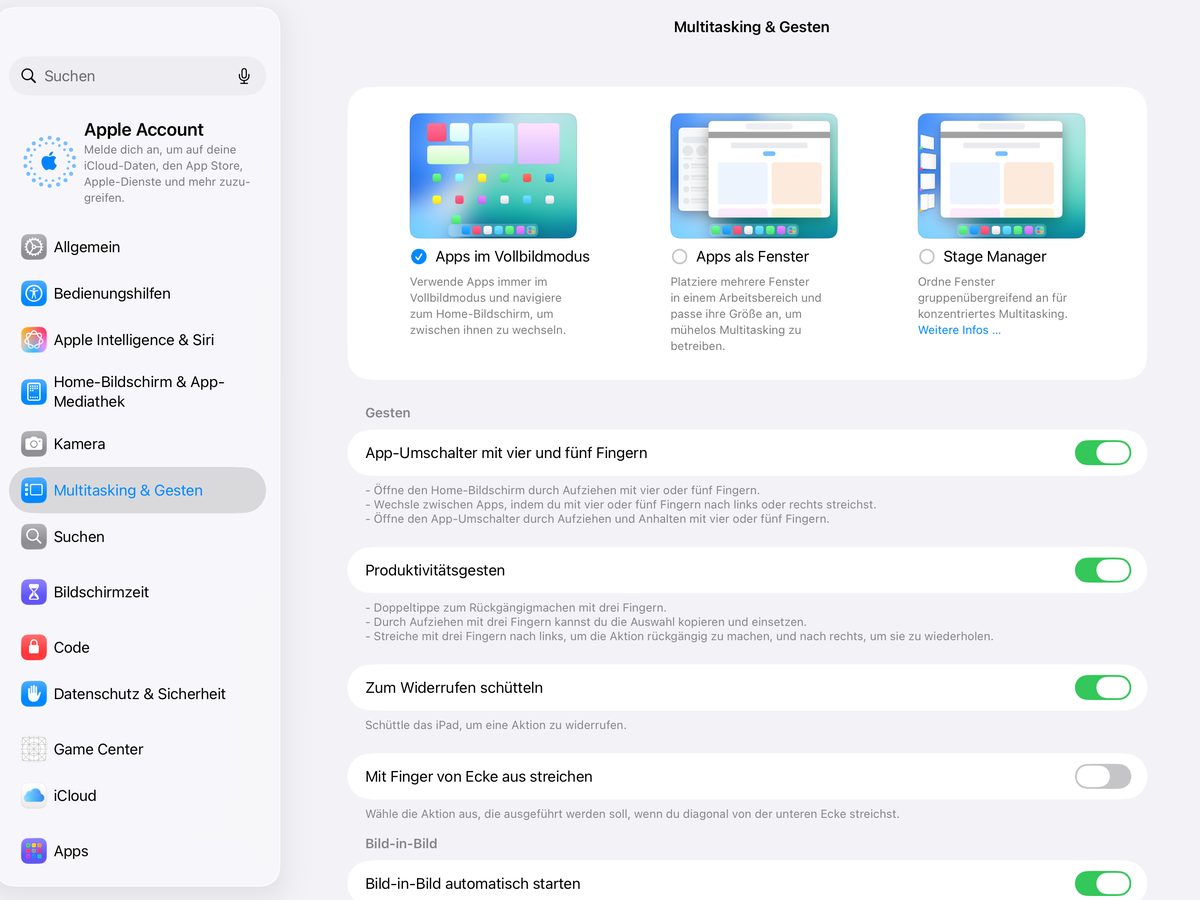
Einstellungen · Multitasking & Gesten · „Apps im Vollbildmodus“ - 02
Rotationssperre aktivieren
Streiche von der oberen rechten Ecke nach unten, um das Kontrollzentrum zu öffnen, und tippe auf die Rotationssperre — das Schloss-Symbol mit dem runden Pfeil. So bleibt die Anzeige im Querformat, auch wenn das iPad beim Aufstellen bewegt wird.
- 03
Geführten Zugriff starten
Aktiviere einmalig Einstellungen → Bedienungshilfen → Geführter Zugriff und lege dort einen Code fest. Starte dann die Foto-Box und drücke die obere Taste dreimal schnell (bei einem iPad mit Home-Taste: die Home-Taste): Das iPad ist jetzt auf die App gesperrt — Home-Geste und App-Wechsel sind aus. Zum Beenden drückst du wieder dreimal und gibst den Code ein.
Nachträglich ändern & verwalten.
Während des Events bleibt die Box im Gast-Modus — der Admin-Bereich liegt versteckt dahinter, geschützt durch deine Admin-PIN.
So öffnest du den Admin-Bereich
Halte im laufenden Betrieb die obere linke Ecke des Bildschirms ca. 1,5 Sekunden gedrückt und gib dann deine Admin-PIN ein. Diesen Griff übersehen viele beim ersten Event — genau so kommst du jederzeit zurück in die Einstellungen. Solange du keine eigene Admin-PIN vergeben hast, gilt die Standard-PIN 0000 — am besten setzt du früh eine eigene. Und falls sie dir mal entfällt: „PIN vergessen?“ im PIN-Feld antippen und mit Face ID oder dem Geräte-Code bestätigen — das funktioniert komplett ohne iCloud.
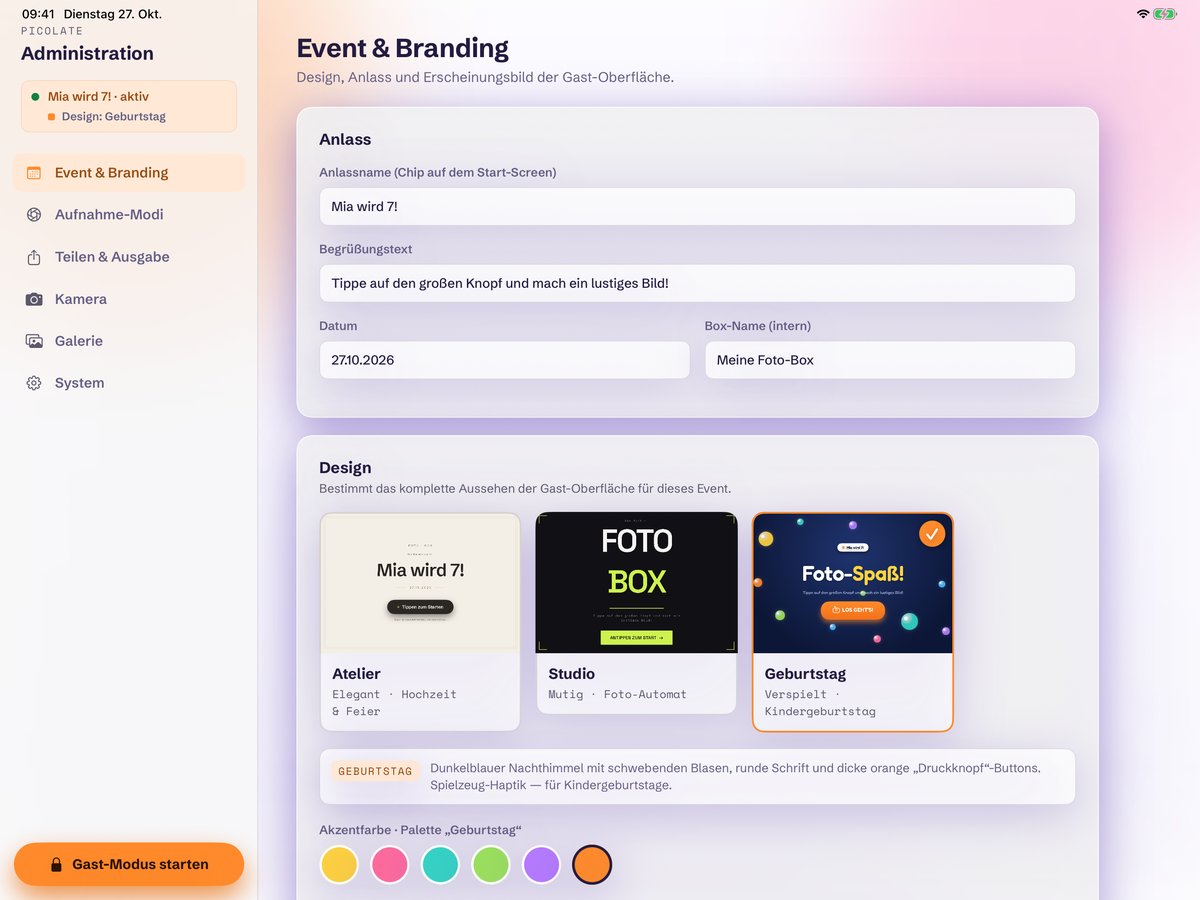
Was du hier ändern kannst
Vieles stellst du hier ein oder änderst es nachträglich: Design und Akzentfarbe, Anlass und Begrüßung, Aufnahme-Modi und Countdown, Upload-Richtlinie und Galerie-Link, dazu Kamera-Einstellungen und Sprache — Modi, Countdown und Sprache gibt es nur hier. In der Admin-Galerie siehst du alle Aufnahmen samt Upload-Status und kannst einzelne löschen — vom Gerät und vom Server. Und du kannst das Event jederzeit früher beenden.
So läuft die Feier.
Im Gast-Modus gehört der Bildschirm deinen Gästen — alle Einstellungen bleiben verriegelt. Aufnehmen, ansehen, mitnehmen: mehr müssen sie nicht wissen.
Gäste wählen einen Aufnahme-Modus, der Countdown läuft, die Box löst aus. Nach jeder Aufnahme zeigt der Vorschau-Screen sofort den QR-Code — mit PIN-Schutz steht daneben die Galerie-PIN, eine vierstellige Zahl. Die Bilder lädt die Box im Hintergrund hoch, und die Box kehrt von selbst zum Start zurück.
Tipp für deine Gäste: Nicht nur den QR-Code scannen — fotografiert den Screen. So bleibt der Zugang erhalten, auch wenn die Box längst beim nächsten Gast ist; mit PIN-Schutz habt ihr die Galerie-PIN gleich mit.
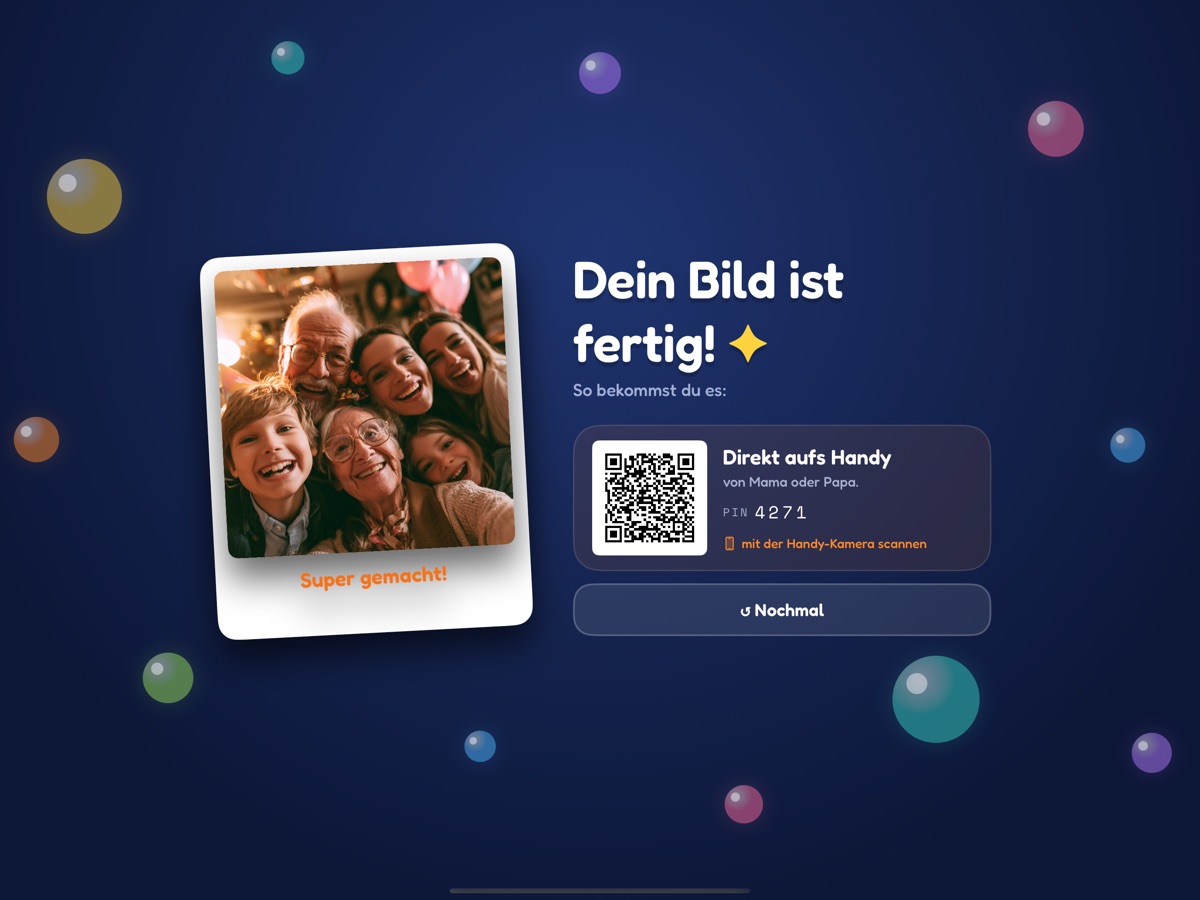
KI-Beispielfotos · In der App entstehen echte Fotos
Wie lange die Bilder online bleiben.
Die Aufbewahrungsdauer richtet sich nach dem gewählten Design — du musst nichts extra einstellen. Danach löscht die Cloud die Medien von selbst; in der Admin-Galerie kannst du einzelne Aufnahmen jederzeit auch früher löschen. Einmal geöffnet, bleibt die Galerie auf demselben Handy zugänglich, solange die Aufnahmen online sind — wer Tage später zurückkommt, muss nichts erneut eintippen.
Geburtstag
Das Kinder-Design. Bewusst kurz: Bilder von Kindern sollen nicht länger als nötig online liegen.
Atelier & Studio
Die Erwachsenen-Designs. Etwas mehr Zeit zum Herunterladen — typisch für Hochzeiten, Firmenfeiern oder Shootings.
Kleiner Hinweis: Die Frist hängt am Design, nicht am Anlass. Machst du einen Kindergeburtstag im „Studio“-Look, gelten 30 Tage statt 7. Wähle das Design also passend — oder weise die Eltern auf die längere Frist hin.
Datenschutz & Eltern-Hinweis.
Die Aufnahmen werden in die Galerie hochgeladen und verlassen damit das iPad. Das ist bequem für die Gäste — bringt aber Verantwortung mit sich, besonders bei Kinderfotos.
- ✓EU-Speicherort. Die Medien liegen bei einem deutschen Anbieter (Hetzner) in der EU — nicht auf US-Servern.
- ✓Nur mit dem Link. Die Galerie ist nicht öffentlich auffindbar — kein Suchmaschinen-Eintrag, kein Verzeichnis, und der Link lässt sich nicht erraten. Auf Wunsch kommt eine Galerie-PIN dazu.
- ✓Automatische Löschung. Nach 7 bzw. 30 Tagen (je nach Design) werden die Medien serverseitig entfernt.
Bei Kinderfotos: Einwilligung der Eltern einholen
Bevor du die Box bei einer Feier mit Kindern einsetzt, brauchst du die Einwilligung der Erziehungsberechtigten — die organisierst du selbst, z. B. über die Einladung. Die App unterstützt dich dabei: Beim Start des Events bietet sie dir einen Gäste-Hinweis als PDF an, der über Upload, Zugriffsschutz und Löschfrist informiert — im Kinder-Design ausdrücklich inklusive Eltern-Einwilligung. Du kannst ihn ausdrucken, aufstellen oder teilen; im Admin-Bereich lässt er sich jederzeit neu erstellen.
Der Aushang informiert deine Gäste bereits über die geschützte Galerie und die automatische Löschung nach 7 bzw. 30 Tagen — häng ihn gut sichtbar am Foto-Spot auf.